Seperti kita ketahui hardisk adalah tempat penyimpanan data dan dokumen, serta tempat System OS serta aplikasi program di install. Sebenarnya Hardisk dapat di golongkan dengan Memory, yaitu memory permanen, karena data dan dokumen yang tersimpan tidak akan hilang setelah komputer di matikan atau di offkan.
Didalam Hardisk terdapat beberapa komponen-komponen penting, dengan mengetahui komponen-komponen Hardisk ini kita dapat lebih memelihara hardisk kita agar dokumen dan data kita aman tersimpan di dalamnya. Sebab bila anda memiliki Data yang penting, maka bila hardisk anda rusak maka data andapun ikut rusak. Tapi bila Mother Board atau komponen lainnya rusak sementara hardisk tidak rusak, anda dapat mengganti komponen lainnya dan memasang hardisk anda tersebut dan data di dalamnya tetap aman.
Inilah beberapa komponen penting dari Hardisk : Platter
Berbentuk sebuah Pelat atau piringan yang berfungsi sebagai penyimpan data.Berbentuk bulat,merupakan cakram padat,memiliki pola-pola magnetis pada pada sisi-sisi permukaanya.Platter terbuat dari metal yang mengandung jutaan magnet-magnet kecil yang disebut dengan magnetic domain.Domain-domain ini diatur dalam satu atau dua arah untuk mewakili binary “1” dan “0”
Dalam piringan tersebut terdiri dari beberapa track, dan beberapa sector, dimana track dan sctor ini adalah tempat penyimpanan data serta file system. Misalnya hardisk kita berkapasitas 40 GB, bila di format kapasitasnya tidak sampai 40 Gb. karena harus ada trac dan sector yang dipakai untuk menyimpan ID pengenal dari formating hardisk tersebut.
Jumlah pelat dari masing-masing harddisk berbeda-beda,tergantung pada teknologi yang digunakan dan kapasitas yang dimiliki tiap harddisk.Untuk harddisk-harddisk keluaran terbaru,biasanya sebuah plat memiliki daya tampung 10 sampai 20 Gigabyte.Contohnya sebuah Harddisk berkapasitas 40 Gigabyte,biasanya terdiri dari dua buah plat yang masing-masing berkapasitas 20 Gigabyte
Spindle
Spindle merupakan suatu poros tempat meletakan platter.Poros ini memiliki sebuah penggerak yang berfungsi untuk memutar pelat harddisk yang disebut dengan spindle motor.Spimdle inilah yang berperan ikut dalam menentukan kualitas harddisk karena makin cepat putaranya,berarti makin bagus kualitas harddisknya.Satuan untuk mengukur perputaran adalah Rotation Per Minutes atau biasa disebut RPM.Ukuran yang sering kita dengar untuk kecepatan perputaran ini antara lain 5400 RPM,7200 RPM atau 10000 RPM.
Head
Piranti ini berfungsi untuk membaca data pada permukaan pelat dan merekam informasi ke dalamnya.Setiap pelat harddisk memiliki dua buah head.Satu di atas permukaan dan satunya lagi dibawah permukaan.
Head ini berupa piranti yang elektromagnetik yang ditempatkan pada permukaan pelat dan menempel pada sebuah slider.Slider melekat pada sebuah tangkai yang melekat pada actuator arms.Actuator arms dipasang mati pada poros actuator oleh suatu papan yang disebut dengan logic board.
Oleh karena itu pada saat hardisk bekerja tidak boleh ada guncangan atau getaran, karena head dapat menggesek piringan hardisk sehingga akan mengakibatkan Bad Sector, dan juga dapat menimbulkan kerusakan Head Harddisk sehingga hardisk tidak dapat lagi membaca Track dan Sector dari Hardisk
Logic Board
Logic Board merupakan papan pengoperasian pada hardisk, dimana pada logic Board terdapat Bios Hardisk sehingga hardisk pada saat dihubungkan ke Mother Board secara otomatis mengenal hardisk tersebut, seperti Maxtor, Seagete dll. selain tempat Bios hardisk Logic Board juga tempat switch atau pendistribusian Power Supply dan data dari Head Hardisk ke mother Board untuk ki kontrol oleh Process
Actual Axis
Adalah poros untuk menjadi pegangan atau sebagai tangan robot agar Head dapat membaca sctor dari hardisk.
Ribbon Cable
Ribbon cable adalah penghubung antara Head dengan Logic Board, dimana setiap dokumen atau data yang di baca oleh Head akan di kirim ke Logic Board untuk selanjutnya di kirim ke Mother Board agar Processor dapat memproses data tersebut sesuai dengan input yang di terima.
IDE Conector
Adalah kabel penghubung antara hardisk dengan matherboard untuk mengirim atau menerima data.
Sekarang ini hardisk rata-rata sudah menggunakan system SATA sehingga tidak memerlukan kabel Pita (Cable IDE)
Setting Jumper
Setiap hardis memiliki setting jumper, fungsinya untuk menentukan kedudukan hardisk tersebut.
Bila pada komputer kita dipasang 2 buah hardisk, maka dengan menyeting Setting Jumper kita bisa menentukan mana hardisk Primer dan mana Hardisk Sekunder yang biasanya disebut Master dan Slave.
Master adalah hardisk utama tempat system di instal, sedangkan Slave adalah hardisk ke dua biasanya dibutuhkan untuk tempat penyimpanan dokumen dan data. Bila Jumper settingnya tidak di set, maka hardisk tersebut tidak akan bekerja.
Power Conector
Adalah sumber arus yang langsung dari power supply. Power supply pada hardisk ada dua bagian :
1. Tegangan 12 Volt, berfungsi untuk menggerakkan mekanik seperti piringan dan Head.
2. Tegangan 5 Volt, berfungsi untuk mesupply daya pada Logic Board agar dapat bekerja
mengirim dan menerima data.
Tips Merawat Harddisk secara fisik maupun software
Perawatan Harddisk secara Fisik
Selalu bersihkan komputer Anda. Untuk membersihkan bagian luar bisa digunakan cairan pembersih khusus atau dengan kain lap saja. Namun untuk bagian dalam harus digunakan kuas yang berukuran kecil agar dapat masuk ke bagian yang sempit. Kenapa bagian dalam komputer harus dibersihkan? Karena terlalu banyak debu yang menempel dapat menyebabkan gangguan. Misal debu di kipas prosesor dan di heatsink akan menyebabkan proses pembuangan panas dari prosesor terhambat sehingga membuat komputer bersuhu lebih tinggi yang dapat mengakibatkan sistem mudah hang atau restart. Debu yang menumpuk di slot I/O atau RAM juga dapat menyebabkan short listrik.
Anda harus menggunakan Stabilizer. Gunanya untuk menyetabilkan tegangan listrik yang masuk pada komputer anda, karena listrik pada PLN itu sebenarnya tidak stabil, sehingga dapat merusak PC kita. Bahkan jika anda betul-betul ingin menjaga PC kita, kita bisa menggunakan UPS (Uninteruptable Power Supply).
Gunakan kipas secukupnya, usahakan kipas prosesor Anda sudah sesuai dengan jenis prosesor yang dipakai. Dan gunakan kipas sirkulasi di bagian depan sebagai pemasok udara dingin dan bagian belakang sebagai pembuang udara panas. Dan segera ganti kipas Anda apabila sudah melebihi dari life timenya (kadaluwarsa).
Usahakan untuk selalu menutup casing komputer dengan baik, jangan sampai ada hewan yang masuk misalnya cicak atau kecoak, karena ini dapat berakibat fatal. Selain itu, casing yang terbuka akan membuat debu mudah masuk.
Perawatan Harddisk secara Software
Defrag secara berkala Harddisk, karena windows dalam menulis data di sebuah hardisk dilakukan secara acak. Dan untuk merapikan kembali susunan file-file tersebut, dengan jalan defragment. Dengan tersusunnya file-file tersebut maka kecepatan komputer untuk membaca data akan semakin tinggi. Dapat digunakan software defragmentasi dari Windows atau software lain misal Speedisk (Norton Utilities).
Uninstall software yang tidak terpakai karena semakin banyak software yang terinstall maka akan semakin memper-berat kinerja sebuah komputer.
Apabila Anda terhubung dengan jaringan dan sharing file, maka berhati-hatilah dalam men-share folder penting. Usahakan untuk tidak men-share sebuah drive data atau system karena ini sangat berbahaya.
Untuk keamanan data, buatlah backup data Anda di tempat lain (jika ada dan memungkinkan dapat menggunakan drive eksternal).
Hapus shortcut yang tidak terpakai, karena semakin banyak shortcut maka proses start dan shutdown Windows akan semakin lama.
Banyak sekali tutorial-tutorial yang dapat kita peroleh untuk mengetahui informasi mengenai jenis-jenis RAM, dan biasanya kita akan kebingunan mengetahui jenis-jenis RAM tersebut, materia ajar kursus teknisi komputer ketika menerangkan jenis-jenis RAM akan sangat mudah jika langsung diajak untuk googling materi terkait, nah dari beberapa kesimpulan saya, bahwa untuk mengetahui jenis-jenis RAM adalah berdasarkan beberapa hal:
Jenis-berdasarkan data rate-nya, saat ini menggunakan double data rate.
Jenis-jenis berdasarkan transfer data maksimalnya, ini biasanya akan dikaitkan dengan standarisasi tertentu.
Kapasitas memory
Jenis-jenis dari fisik
berdasarkan kesimpulan, dan hal-hal lainnya berikut adalah jenis-jenis RAM yang sudah umum di pasaran:
SDRAM
Ciri fisik utama dari SDRAM (Synchronous Dynamic Random Access Memory) adalah jumlah notch (coakan) ada dua, dengan jumlah pin 168 pin, bekerja pada data rate 66 MHz, 100 MHz, dan 133 MHz, yang kemudian lebih terkenal di pasaran dengan SDRAM PC-66, PC-100, dan PC-133. SDRAM digunakan pada awal Pentium dan sampai Pentium 4 awal. Clock yang tidak terkenal dari SDRAm mencapai 150 MHz.
DDR SDRAM
keterbatasan SDRAM disiasati oleh Rambus Inc. untuk meluncurkan RDRAM, dengan kemampuan yang jauh lebih tinggi dibanding SDRAM, tapi karena kesombongan RAMBUS, maka muncullah DDR SDRAM (Double Data Rate SDRAM) yang merupakan teknologi SDRAM generasi sesudahnya. Ciri fisik dari DDR SDRAM yang lebih terkenal dengan DDR, adalah jumlah notch atau coakan tunggal dengan jumlah pin 184, letak notch agak menjauhi pin 1. Berikut tabel data ratenya:
Fungsi memori adalah untuk membantu proses yang melakukan prosesor sebagai prosesor penyimpanan data sementara memori terbagi 2 yaitu:
1.RAM
2.ROM
PERMASALAHAN YANG SERING TERJADI PADA RAM.
1.seringnya RAM mengalami kotor pada pin/kaki dari RAM
Jika kotor akan menyebabkan korosi (berkarat)
penyebab lain karena listrik statis.
Cara Membersihkan RAM dari korosi adalah:
Dengan cara menggosok kaki RAM dengan karet penghapus /menggunakan katembat yang sudah diberi cairan.
Standard name
Memory clock
Data transfers
Module name
Peak transfer
DDR-200
100 MHz
200 Million
PC-1600
1600 MB/s
DDR-266
133 MHz
266 Million
PC-2100
2100 MB/s
DDR-333
166 MHz
333 Million
PC-2700
2700 MB/s
DDR-400
200 MHz
400 Million
PC-3200
3200 MB/s
Perkembangan DDR SDRAM
Seiring meningkatnya kebutuhan akan transfer data yang besar, dan untuk mengimbangi perkembangan kecepatan komponen komputer lainnya, maka memory juga terus berkembang, DDR dikembangkan menjadi DDR-2 dengan bentuk fisik yang mirip dengan DDR, perbedaanya adalah jumlah pin mencapai 240 pin, dan notch agak mendekati pin 1. Berikut adalah data ratenya:
Standard name
Memory clock
I/O Bus clock
Data trans per sec
Module name
Peak trans rate
DDR2-400
100 MHz
200 MHz
400 Million
PC2-3200
3200 MB/s
DDR2-533
133 MHz
266 MHz
533 Million
PC2-4200
PC2-43001
4266 MB/s
DDR2-667
166 MHz
333 MHz
667 Million
PC2-5300
PC2-54001
5333 MB/s
DDR2-800
200 MHz
400 MHz
800 Million
PC2-6400
6400 MB/s
DDR2-1066
266 MHz
533 MHz
1066 Million
PC2-8500
PC2-86001
8533 MB/s
DDR-3 memiliki fisik yang sama persis, perbedaannya adalah pada dta ratenya, berikut adalah data lengkapnya:
Tujuan utama mengetahui jenis-jenis vga adalah kita bisa mengidentifikasi VGA yang kita miliki, dengan demikian kita tidak kebingunan ketika akan mengganti vga. Berdasarkan jenis slot, atau bagian dari vga yang terpasang ke komputer, maka dapat dikategorikan menjadi beberapa jenis, antara lain:
VGA PCI, vga card ini bisa digunakan dengan memasang pada slot vga, vga jenis ini sudah jarang sekali digunakan, karena keterbatasan fitur, ciri-cirinya adalah bagian slot-nya pada bagian depan terdapat coakan, dan jenis pin-nya lurus secara vertikal, lebih jelasnya lihat gambar berikut:
VGA Jenis AGP, awal dibuatnya vga agp, karena peningkatan yang signifikan terhadap transfer data dari memory, cpu ke peralatan display, sehingga dibuatkan slot agp untuk memasang vga kenis agp, vga agp diluncurkan berdasarkan nilai voltase yang digunakan, yaitu agp 1x dan 2x dengan voltase 3.3 v, sedangkan 4x dan 8x 1,5 volt. vga agp terakhir yang muncul adalah jenis pro dan pro universal dengan kemampuan 3.3 dan 1,5 volt. Ciri-ciri vga ini adalah bentuk pin-nya yang vertikal dengan bentuk mirip formasi sarang lebah, berikut adalah gambar vga agp dan slot-slot agp-nya:
VGA PCI Express, perkembangan slot pci selanjutnya memiliki kemampuan yang luar biasa, dengan nama PCI Express, dirancang untuk memasang peralatan-peralatan mutakhir, 2 versi slot PCI Express yang terkenal adalah PCI Express 1 x dan 16 x, PCI Express 16 x digunakan khusus untuk memasang vga jenis PCI Express, dan 1x untuk keperluan memasang peralatan-peralatan tambahan. Ciri fisik vga jenis pci express adalah dengan melihat bentuknya yang memiliki bentuk kebalikan dari PCI biasa. berikut adalah slot dan VGA PCI Express:
Apa fungsi Vga card adalah mengolah data berupa gambar,video yang ditampilkan diMONITOR.
MASALAH YANG SERING TIMBUL DALAM VGA CARD ADALAH:
1.Panas yang berlebihan,sehingga untuk mengurangi panas perlu dilengkapi dengan HEADSINK dan FAN.
Sebagai perawatan perlu dilakukan pembersihan secara teratur pada headsink dan fan.untuk membersihkannya kita menggunakan kuas yang sesuai.
MASALAH LAIN YANG SERING TERJADI ADALAH:
2.Kipas berbunyi berisik yang menyebabkan hal ini adalah karena listrik tidak stabil/FAN tidak kencang berputar.sebab lain bisa juga kedudukan fan yang tidak kuat
Untuk melakukan pembersihan komponen pada PC harus melalui cara atau prosedure tertentu. Antara satu komponen dengan komponen yang lain berbeda sehingga memiliki urutan atau aturan tersendiri dalam metode pembersihannya. Berikut beberapa komponen PC yang perlu dilakukan perawatan.
a) Casing
Casing dapat diibaratkan dengan bangunan atau rumah, dari sebuah komputer, sehingga kekuatan dan keindahan sebuah komputer secara fisik terletak pada casing PC. Pada casing PC biasanya terdapat power supply, fan dan led indikator beserta saklar atau tombol-tombol power dan reset. Permasalahan yang sering terjadi dalam case komputer adalah debu yang terbawa oleh fan casing komputer itu sendiri atau sarang serangga. Kotoran tersebut selain menggangu keindahan juga dapat berdampak jelek pada fan dan komponen lain pada motherboard. Sehingga perlu dilakukan pembersihan secara rutin. Alat yang digunakan untuk membersih kan case komputer cukup dengan kuas atau dengan penyedot debu mini. Untuk bagian sudut terutama bagian depan perlu diperhatikan pengkabelan yang mudah lepas akibat hentakan terutama pada bagian kabel untuk tombol saklar. Pada bagian belakang yang perlu dibersihkan adalah pada bagian ventilasi atau tempat fan. Karena disinilah debu semua mengumpul akibat hembusan angin yang dibawa oleh fan.
b) Floppy Drive
Floopy drive atau disk drive merupakan komponen komputer yang digunakan untuk penggerak floopy atau disket sebagai media penyimpan data.
Disk drive sangat mudah terkena debu atau kotoran yang terbawa oleh disket sehingga dapat menganggu fungsionalitas disk drive. Gejala-gejala yang muncul akibat disk drive kotor adalah disket tidak dapat dibaca dan kadang-kadang error. Cara untuk membersihkan disk drive cukup dengan disk cleaner.
Langkah-langkah pembersihannya adalah sebagai berikut:
* Operasikan sistem komputer.
* Masukkan disk cleaner yang telah diberi cairan pembersih ke drive A.
* Pilih drive A:\ sehingga komputer akan membaca drive A. Karena piringan disket diganti dengan kertas tisu yang diberi cairan pembersih maka head akan tersentuh oleh tisu tersebut sehingga akan membersihkan head dari kotoran debu atau kotoran yang lain.
c) CD-Rom dan CD-RW
CD-Rom atau CD-RW merupakan alat yang umum digunakan saat ini untuk membaca dan menulis data ke CD. CD-Rom dan CD-RW merupakan komponen yang sangat murah dibandingkan dengan data yang dapat disimpannya. Masalah yang sering mengganggu pada CD-Rom dan CD-RW terletak pada optik atau lensanya. Langkah yang digunakan untuk membersihkan optic atau lensa dari debu atau kotoran lain adalah dengan menggunakan CD cleaner. Prinsip kerja dari CD cleaner mirip dengan disk cleaner, hanya bentuknya saja yang berbeda.
Langkah-langkah pembersihannya adalah sebagai berikut:
* Operasikan sistem komputer
o Masukkan CD cleaner,
CD cleaner akan berputar dan sikat atau sirip yang melekat pada disk atau piringan akan menyikat optic atau lensa pada CD-Rom atau CD-RW.
d) Hard Disk
Hard disk merupakan komponen yang penting dalam sebuah komputer, karena sistem operasi dan semua program beserta data-data tersimpan dalam harddisk. Hard disk merupakan barang yang mudah rusak. Untuk melakukan perawatan dilakukan dari sisi hardware dan software.
Untuk perawatan hard disk dari sisi hardware, perlu ditambahkan sebuah fan untuk mengurangi panas pada hard disk. Fan ini sangat direkomendasikan untuk hard disk dengan kecepatan 7200 rpm ke atas. Selain itu perlu diperhatikan pengaturan kabel data agar sirkulasi udara dapat berjalan lancar.
Untuk perawatan dari sisi software, cukup dengan tool-tool yang telah tersedia ketika menginstall sistem operasi. Tool tersebut meliputi scandisk, dan disk defragmenter. Selain tool tersebut juga terdapat tool yang digunakan untuk melakukan low-level format. Low level format digunakan untuk melakukan konfigurasi ulang pada hard disk meliputi pengaturan head, cylender, dan sector. Low level format merupakan format dari segi fisik. Untuk masing-masing merk hard disk memiliki program tersendiri untuk low level format. Untuk merk Seagete mengggunakan SGATFMT4, Quantum menggunkan zerrofill atau zdisk, maxtor dengan mud dan untuk western digital dengan wd_diag.
Scandisk adalah tool yang digunakan untuk memeriksa struktur file sistem, tabel lokasi file (file allocation table), dan dapat untuk mengetahui ada tidaknya bad sector. Scandisk akan berjalan dengan otomatis setiap start jika komputer tidak dimatikan dengan benar atau terjadi kegagalan listrik.
Disk defragmenter adalah tool yang digunakan untuk mengatur struktur atau tata letak file sehingga akan mengurangi fragmentasi sebuah space hard disk. Disk defragmenter perlu dilakukan secara berkala hal ini akan meningkatkan performa sistem dan ruang hard disk. Berikut contoh hasil proses disk defragmenter, dapat dilihat perbedaan sebelum dan sesudah dilakukan disk defragmenter.
e) VGA Card
VGA card atau sering disebut display adapter adalah komponen komputer yang difungsikan untuk mengolah grafik untuk ditampilkan ke dalam layar monitor. Masalah yang sering timbull dalam VGA card adalah panas yang berlebihan, sehingga untuk mengurangi panas yang berlebihan perlu diperhatikan heatsink dan fan nya.
Sebagai perawatannya perlu dilakukan pembersihan dari debu atau kotoran yang lain. Untuk membersihkan fan dan heatsink cukup dengan kuas kecil karena fan pada VGA card juga kecil, sehingga harus disesuaikan dengan ukuran fan nya. Selain itu VGA card sering bermasalah pada fan yang berisik atau berbunyi dengan keras. Masalah ini bersumber pada fan yang tidak kencang atau putaran fan tidak stabil. Selain itu juga dapat disebabkan dudukan fan yang tidak kuat sehingga tidak dapat menopang fan dengan baik. Untuk mengatasi hal ini dapat dilakukan dengan membersihkan, dan mengencangkan posisi fan dengan tepat sesuai dengan posisinya.
f) Memori
RAM merupakan komponen primer dalam sebuah komputer. RAM bertindak sebagai media penyimpan sementara pada sistem. Besar kecil nya kapasitas RAM tergantung dari kebutuhan sistem yang akan digunakan oleh program. Semakin besar kapasitas RAM maka akan semakin cepat dan stabil program tersebut dijalankan. RAM bermacam macam jenisnya diantaranya yang masih beredar adalah sebagai berikut:
EDO RAM (banyak dijumpai pada komputer lama dan mulai jarang ditemukan), SDRAM, DDR SDRAM, dan RDRAM. Antara jenis-jenis tersebut berbeda bentuk fisik dan slot pad motherboard nya. RAM perlu dilakukan perawatan agar selalu bekerja dengan optimal. Gangguan pada RAM terletak pada konektor atau kaki-kakinya, dimana jika RAM sering dilepas dan tersentuh oleh tangan dapat menyebabkan korosi bahkan RAM dapat rusak akibat listrik statis.
Untuk membersihkan RAM dari korosi akibat sentuhan tangan dapat dilakukan dengan menggunakan cairan pembersih atau cukup dengan karet penghapus dengan cara menggosokan pada kaki RAM. Selain itu juga perlu diperhatikan pemasangan pada slot RAM, perlu dipastikan RAM tertancap dengan sempurna karena jika tidak, maka selain RAM tidak terdeteksi oleh sistem juga dapat mengakibatkan kerusakan RAM.
g) Power Supply
Power supply merupakan jantung dari sebuah komputer, karena semua sumber daya listrik dari komponen komputer disupply dari power supply. Power supply berfungsi mengubah arus AC menjadi arus DC untuk didistribusikan ke berbagai macam komponen pada komputer. Daya power supply berkisar 150 watt sampai 350 watt.
Untuk daya 150 watt sudah jarang dijumpai karena hanya digunakan untuk komputer yang sederhana tanpa banyak komponen tambahan. Sedangkan jika dalam sebuah komputer yang memiliki beberapa banyak komponen misal: CD-ROM, CD-RW, dan menggunakan banyak hard disk direkomendasikan menggunakan power supply 300 watt atau lebih besar.
Perawatan yang perlu dilakukan untuk merawat power supply adalah dengan memperhatikan kelancaran fan pada power supply. Karena fan inilah yang mampu mengurangi panas pada power supply. Selain itu perlu ditambahkan sebuah alat yang sering disebut stabilizer tegangan, karena dengan alat ini akan meringankan kerja dari power supply sehingga akan mengurangi panas yang dikeluarkan oleh power supply.
h) CPU (Central Processing Unit)
Komponen ini merupakan otak dari komputer, kecepatan dan kecerdasan prosessor tergantung dari kecepatannya ( dalam satuan hz). Kecepatan prosesor sangat berkembang dengan cepat sampai saat ini sudah mencapai 3.04 GHZ.
Prosessor memerlukan pendingin sangat ekstra. Pendingin prossessor terdiri dari heatsink dan fan pendingin. Prosessor merupakan komponen yang paling panas sehingga perlu dimonitor setiap saat.
Untuk perawatan pada prosessor adalah dengan memperhatikan tata letak fan sehingga udara dapat berputar dengan lancar. Kemudian perlu dipilih fan prosessor dengan putaran yang tinggi ( minimal 5400 rpm) dan juga perlu dipilih heatsink dengan bahan penghantar panas yang baik, seperti tembaga dan aluminium. Jika sering melepas prosessor jangan lupa untuk selalu mengoleskan silicon grease agar penghantaran panas lebih lancar.
i) Motherboard
Motherboard merupakan tempat dari semua komponen komputer terpasang. Motherboard digunakan untuk menghubungkan antara komponen satu dengan yang lain. Antara motherboard yang satu dengan yang lain berbeda tergantung dari chipset yang digunakan dalam motherboard tersebut. Fitur yang ditawarkan oleh motherboard sangat beragam mulai dari soundcard onboard, LAN onboard, VGA onboard dan masih banyak fitur yang lain. Semakin banyak fitur yang terdapat dalam motherboard maka semakin banyak panas yang dihasilkan oleh motherboard.
Perawatan yang dilakukan pada motherboard adalah dengan menjaga suhu dari motherboard, yaitu dengan memperlancar sirkulasi udara pada system. Karena motherboard tempat tersambungnya berbagai komponen maka kabel-kabel yang tersambung perlu diikat dengan pengikat kabel, selain akan menambah rapi juga akan membuat sirkulasi udara menjadi lancar.
Untuk gangguan dari debu dan sarang serangga cukup dibersihkan dengan kuas atau penyedot debu mini dengan menyesuaikan ukuran sikat pada sudut yang sempit, jangan sampai mengganggu komponen yang terpasang, seperti RAM dan prosessor.
j) Expansion Card
Expansion card merupakan komponen tambahan yang terpasang pada komputer. Expansion card dapat berbagai macam jenis dan fungsinya. Contoh expansion card adalah seperti card LAN, soundcard, tv tunner, VGA card dan masih banyak lagi. Sedangkan menurut jenisnya terdiri dari PCI, ISA, dan AGP.
Untuk perawatan expansion card, perlu diperhatikan kaki-kakinya dari pengaruh korosi akibat sentuhan tangan atau penyebab yang lain. Perawatannya cukup dengan cairan pembersih korosi atau dengan menggosok dengan karet penghapus. Selain itu perlu juga dipastikan expansion card terpasang dengan kuat dan sempurna.
Dot Matrix
Keunggulan Printer Dot Matrix
- printer ini masih banyak digunakan karena memang terkenal awet.
- pita printer dot-matrix jauh lebih murah dibandingkan dengan toner (tinta) untuk printer jenis inkjet dan laserjet.
- Jenis printer dot-matrix sangatlah bervariasi, ada yang berjenis color dan ada pula yang non-color.
- Untuk printer color, digunakan pita (karbon/ribon) khusus yang mempunyai 4 warna, yaitu hitam, biru, merah dan kuning.
- Dapat mencetak rangkap sekaligus.
- Dapat mencetak ukuran kertas yang lebar.
Kekurangan Printer Dot Matrix
- pencetak yang resolusi cetaknya masih sangat rendah.
- ketika sedang mencetak, printer jenis ini suaranya cenderung keras
- kualitas untuk mencetak gambar kurang baik karena gambar yang tercetak akan terlihat seperti titik-titik yang saling berhubungan.
- Dpi dan Ppm rendah.
- Geraknya sangat lambat.
- Warna yang dihasilkan tidak bervariasi.
Inkjet
Keunggulan Printer Inkjet
- Tinta untuk mencetak dan kualitas untuk mencetak gambar berwarna cukup bagus.
- Menggunakan teknik semprot, maka printer jenis ini sama sekali tidak menimbulkan suara/brisik
seperti halnya printer-printer sebelumnya.
- Menggunakan resolusi cetak yang tinggi (minimal 300 dpi/dot per-inchie), maka hasil cetakkan
printer jenis ini biasanya lebih bagus apabila dibanding dengan jenis printer sebelumnya, pada
khususnya dalam menghasilkan gambar ataupun grafik.
- Dpi dan Ppm lebih tinggi dibandingkan dot matrix.
- Kebih mudah mencetak gambar dan warna.
- Kemampuan mencetak sampai kertas yang lebar dengan kualitas yang baik.
Kekurangan Printer Inkjet
- tidak bisa mencetak secara rangkap pada saat bersamaan.
- biaya operasional lebih mahal.
- waktu mencetak menjadi lebih panjang.
Thermal
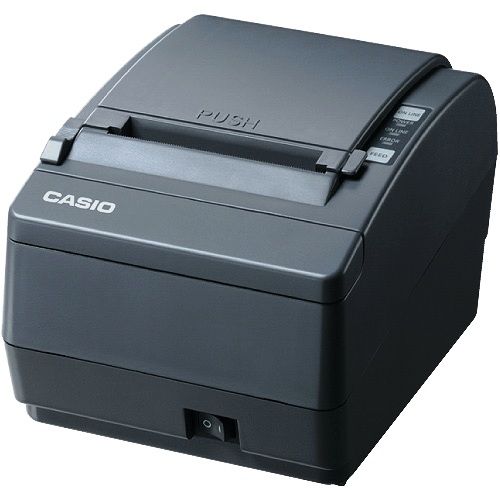
Jika di terjemahkan terpisah thermal berarti panas dan printer adalah alat pencetak. Terkadang ada yang menyebut thermal printer ini dengan sebutan direct thermal printer. Penjelasan sederhananya adalah printer yang memiliki sistem kerja dengan cara memanaskan kertas khusus yang dinamakan dengan kertas thermal (thermal paper) atau thermochromic paper melalui jarum (thermal print head) yang dipanasi dan didekatkan diatas kertas thermal ini sehingga permukaan kertas ini akan menghitam yang selanjutnya terbentuklah suatu obyek misalnya tulisan atau gambar.
Sekarang sudah terdapat thermal printer 2 warna yaitu hitam dan merah. Warna merah didapat dengan pemanasan 2 temperatur yang berbeda. Sistem cetak dengan transfer panas ini serupa pada printer yang memakai ribbon yang sensitif terhadap panas yang dikenakan pada kertas yang sensitif terhadap panas juga.
Dilihat dari metode cetaknya sebenarnya thermal printer memiliki 2 jenis printer yaitu direct thremal printer dan transfer thermal printer yang memanasi ribbon dengan bahan khusus yang lebur jika dipanasi.
Laserjet
Keunggulan Printer Laser
- Daya cetaknya juga cukup banyak bisa mencapai lebih dari 10 lembar per menit.
- Kualitas hasil cetak laser printer pun sangat bagus, sehingga mirip sekali dengan aslinya.
- Hasil cetakan cepat kering.
- Pilihan huruf yang dimiliki juga sangat beragam, demikian pula style ataupun bentuk dari huruf yang bersangkutan
- Printer jenis ini memakai sistem yang hampir sama dengan sistem yang dipakai oleh mesin foto-copy, sehingga hasil cetakkannya jauh lebih rapi jika dibanding dengan printer-printer sebelumnya.
- Dpi dan Ppm sangat tinggi.
- Efisien untuk mencetak hitam putih.
- Kapasitas warna lebih banyak.
Kekurangan Printer Laser
- Tetapi harga printer ini cukup mahal.
- Biaya operasional tinggi.
- Tidak dapat digunakan secara terus menerus.
pengertian printer, Printer merupakan sebuah perangkat keras yang dihubungkan pada komputer yang berfungsi untuk menghasilan cetakan baik berupa tulisan ataupun gambar dari komputer pada media kertas atau yang sejenisnya. Jenis printer ada tiga macam, yaitu jenis Printer Dot metrix, printer Ink jet, dan printer Laser jet.
berikut ini penjelasan lebih lengkap mengenai ketiga jenis printer tersebut.
Jenis Printer Dot Matrik
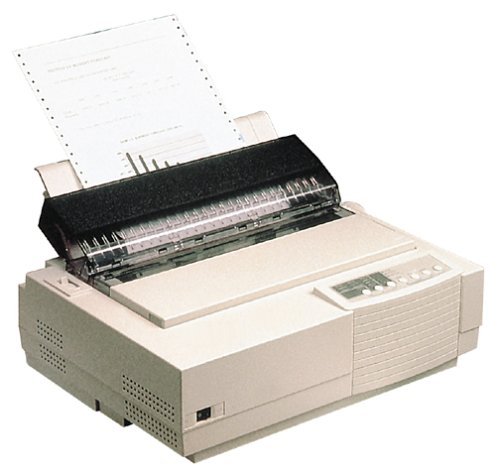
Salah satu Jenis Printer Dot Matrix
jenis printer Dot Metrik merupakan printer yang metode pencetakannya menggunakan pita. Cetakan yang dihasilkan terlihat seperti titik titik yang saling mengubungkan satu dengan yang lainnya, sehingga hasil cetakan kurang halus dan juga kurang bagus. menurut sejarahnya jenis printer dot metrix ini pada awalnya menggunakan 9 Pin yang artinya dalam satu huruf akan dicetak dengan kombinasi dari 9 titik, kemudian semakin berkembang menjadi 24 pin dan tentunya dengan begitu hasil cetakan akan lebih halus. produsen printer jenis dot metrix yang cukup terkenal adalah Epson, dengan produknya Epson LX – 300, espson LX 800 dan lain-lain.
Jenis Ink Jet
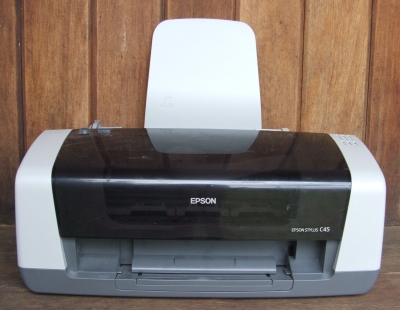
Printer Inkjet
Jenis printer Ink jet merupakan jenis printer yang metode pencetakannya menggunakan tinta cair. hasil cetak yang dihasilan oleh jenis printer Ink jet lebih bagus dan halus jika dibandingkan dengan jenis printer dot metrix, jenis printer ink jet ini juga bisa menghasilan hasil cetakan warna.
Pada printer jenis Ink jet menggunakan teknologi dor on demand, yaitu dengan cara menyemprotkan titik titik kecil tinta pada kertas melalui nozzle atau lubang pipa yang sangat kecil. teknologi lainnya yang dikembangkan oleh produsen printer seperti Canon dan HP dengan menggunakan panas. panas tersebut dapat membuat gelembung-gelembung tinta sehingga jika semakin panas akan semakin menekan tinta ke nozzle yang ditentukan dan tercetak pada kertas. karena menggunakan tinta cairan hasil cetaknya menunggu beberapa detik agar bisa kering. jenis printer ink jet ini penempatan dan pengisian tintanya bisa dimodifikasi dengan teknik infus, yaitu dengan menambahkan tabung tinta khusus pada bagian luar printer dan disambung dengan selang kecil untuk dihubungkan pada bagian pencetak di mesin printer.
Cara Kerja Printer InkJet
Jenis Laser Jet
Jenis printer laset jet merupakan jenis printer yang metode pencetakannya tinta bubuk atau yang biasa disebut toner dengan menggunakan perangkat infra merah. selain hasil cetak yang lebih bagus jika dibandingkan dengan jenis printer dot metrix maupun ink jet, printer laser jet juga memiliki kecepatan pencetakan yang tinggi dan hasil cetaknya pun juga lebih cepat kering seperti pada hasil ceta pada mesin photo copy.
Untuk melakukan perbaikan periferal, perlu dilakukan diagnosa awal kerusakan pada periferal tersebut. Kemudian menentukan langkah-langkah perbaikan dengan baik, dan melakukan cek ulang fungsi periferal tersebut untuk melihat hasil perbaikan tersebut.
1.Keyboard
Ada beberapa kerusakan yang kemungkinan terjadi pada keyboard yaitu :
Gambar 6. Keyboard PC
a.Keyboard tidak terdeteksi oleh PC
Kerusakan yang sering terjadi pada keyboard adalah tidak dikenalnya keyboard oleh komputer. Pada saat proses booting, tiba-tiba komputer macet dan muncul pesan kesalahan “Keyboard error or no keyboard present”. Pesan tersebut diartikan bahwa pada saat proses booting, komputer tidak mendeteksi adanya keyboard. Jika terjadi hal seperti tersebut diatas, yang perlu dilakukan adalah :
· Matikan kembali komputer dan cek apakah kabel keyboard telah tertancap dengan benar ke CPU.
· Jika perlu lepas dan tancapkan kembali kabel keyboard tersebut untuk meyakinkan bahwa koneksi sudah tepat.
·Jika komputer dihidupkan kembali, dan pesan kesalahan masih muncul, kemungkinan pertama adalah keyboardnya yang rusak.
· Coba dengan keyboard yang lain untuk memastikan bahwa keyboardnya yang rusak.
·Jika dengan mengganti keyboard pesan kesalahan masih tetap muncul, berarti bukan keyboard yang rusak. Tetapi bisa saja port keyboard di motherbord yang rusak.
b.Masalah kedua terjadi pada tombol keyboard
Kerusakan lain yang sering terjadi pada keyboard adalah tombol keyboard sering macet untuk ditekan, atau tombol keyboard tertekan terus. Hal itu mungkin disebabkan oleh debu yang sudah menumpuk di sela-sela tombol keyboard sehingga menyebabkan keyboard macet. Untuk mengatasinya, perlu dilakukan pembersihan pada keyboard. Keyboard dapat dibersihkan dengan menyedot atau menyemprotnya dengan vacuum cleaner atau dapat memakai kuas. Dan juga dapat dibersihkan dengan menggunakan kain lap yang dibasahi dengan cairan pembersih atau alkohol. Ingat bahwa proses pembersihan harus dilakukan pada saat komputer mati dan keyboard dilepas dari portnya.
2.Mouse
a.Mouse tidak terdeteksi oleh PC
Masalah yang sering terjadi pada mouse adalah mouse tidak dikenal oleh komputer. Pada saat proses booting, komputer memunculkan pesan bahwa windows tidak mendeteksi adanya mouse yang terhubung dengan komputer.
Gambar 8. Mouse PC
Analisa pertama sehubungan dengan pesan tersebut adalah kabel mouse tidak terhubung dengan baik. Untuk melakukan perbaikan prosedur yang dilakukan:
·Matikan komputer. Cek apakah kabel mouse telah terpasang dengan benar. Jika perlu lepas dan pasangkan kembali mouse tersebut untuk meyakinkan koneksinya. Pada saat melepas dan memasang mouse komputer dalam keadaan mati agar tidak terjadi konsleting.
· Setelah itu hidupkan kembali komputer. Apabila pesan kesalahan masih muncul, lakukan analisa selanjutnya.
Analisa kedua adalah kemungkinan rusaknya driver yang menghubungkan sistem dengan mouse. Untuk itu perlu melakukan pendeteksian ulang driver secara otomatis dengan windows melalui device manager.
Langkah yang dilakukan :
· Klik kanan My Computer pada desktop windows
·Pilih properties>>Hardware>>Device Manager. Maka akan muncul kotak dialog seperti di bawah ini.
Gambar 10. Tampilan Device Manager
·Klik mouse tersebut dengan menggunakan keyboard dengan bantuan tombol Tab.
·Hapus drive mouse yang lama dengan menggunakan tombol Remove.
·Setelah itu restart ulang komputer.
Jika sambungan dan driver mouse sudah benar tetapi ternyata mouse tidak terdeteksi oleh windows, ada kemungkinan mouse rusak. Atau kemudian coba dengan mouse yang lain, apakah terjadi hal yang sama. Apabila masih tetap seperti itu, berarti port PS/2 nya yang rusak.
b.Pointer mouse yang sering meloncat-loncat (mouse bola)
Masalah lain yang sering muncul adalah pointer mouse yang meloncat-loncat secara acak sehingga pemakai kesulitan untuk menggunakan mouse secara tepat dan presisi.
Pada kondisi ini, kemungkinan yang paling besar disebabkan karena kotornya komponen bola mouse. Karena komponen bola tersebut banyak bersentuhan denganmouse pad yang tidak selalu bersih.Langkah untuk mengatasinya adalah:
·Buka penutup bola mouse di bagian bawah dengan memutarnya 900 derajat.
·Keluarkan bolanya dan bersihkan dengan air hangat atau alkohol serta sikat dengan kuas, lalu keringkan.
·Di bagian dalam mouse dapat diamati adanya tiga buah roda. Dua lebar dan satu yang kecil. Kotoran yang menempel pada komponen tersebut perlu dibersihkan. Demikian juga dengan kotoran yang menempel pada gerigi dan bantalan bola. Lakukan pembersihan dengan hati-hati sehingga tidak merusak komponen-komponen di dalamnya.
3.Fan
Fan merupakan periferal yang sangat penting bagi komputer. Fan sangat berpengaruh pada kinerja komputer karena berhubungan dengan sirkulasi udara pada komputer.
Gambar 14. Fan pada PC
Beberapa masalah yang sering terjadi :
a.Fan pendingin mati
Masalah yang timbul komputer akan cepat panas, sering hang, reboot dengan sendirinya dikarenakan fan pendingan mati. Langkah – langkah perbaikan adalah:
· Memeriksa fan yang terdapat dalam casing komputer apakah kabel power sudah terpasang dengan baik.
· Bersihkan kotoran-kotoran yang ada didalamnya.
· Lepas penutup poros fan, serta diberi sedikit pelumas supaya gerakan fan tidak ada hambatan.
· Jika sambungan kabel power sudah benar dan fan sudah bersih dari kotoran tetapi masih tetap mati, kemungkinan besar fan rusak.
b.Bunyi fan yang berisik
Masalah yang lain adalah fan terlalu berisik. Ketika komputer sedang digunakan, suaranya terdengar sangat berisik sehingga sering mengganggu konsentrasi terhadap pekerjaan. Untuk mengetahui dari mana asalnya suara fan tersebut, langkah yang diambil :
· Matikan komputer dan buka casing komputer lalu hidupkan komputer dalam keadaan casing terbuka.
· Cek apakah mungkin ada kabel yang menyangkut pada fan.
· Jika ada kabel yang menyangkut pada fan, rapikanlah agar tidak mengenai fan.
4.Monitor
Monitor merupakan komponen output yang digunakan untuk menampilkan teks atau gambar ke layar sehingga dapat dinikmati oleh pemakai. Kerusakan yang sering terjadi :
Gambar 15. Monitor PC
a.Monitor tidak mau menyala.
Pada saat proses booting komputer, tombol power yang terdapat pada monitor sudah ditekan tetapi monitor tetap gelap dan tidak mau menyala. Jika masalahnya monitor tidak menyala, maka prosedur yang dilakukan adalah :
· Pastikan bahwa tombol power dalam keadaan ON.
·Jika lampu indikator tidak menyala, lihat kabel power baik pada monitor maupun yang ke arah outlet listrik. Pastikan bahwa pemasangan sudah benar.
· Apabila tetap tidak menyala, gantilah dengan kabel power lain.
·Jika lampu indikator pada monitor hidup dan berwarna orange atau berkedip-kedip, cek kabel video yang menghubungkan monitor dengan CPU apakah sudah terpasang dengan baik dan benar. Pastikan sudah terpasang dengan benar.
· Apabila dengan pengecekan di atas masalah ini tetap tidak teratasi berarti ada problem pada sinyal video board adapter CRT.
b.Monitor menjadi gelap saat loading windows
Masalah lain yang bisa timbul adalah monitor menjadi gelap saat loading windows. Kemungkinan besar disebabkan karena setup driver untuk monitor tidak tepat. Yang sering terjadi adalah karena dalam keadaan ON screen display setting, setting frekuensi terlalu tinggi. Untuk mengatasinya :
·Lakukan booting windows dalam keadaan safe mode dengan cara menekan F8 saat komputer loading windows.
·Lakukan instalasi ulang driver VGA Card. Setelah itu pilih jenis monitor yang cocok yang akan menentukan frekuensi maksimal yang akan ditampilkan oleh windows.
c.Ukuran tampilan tidak sesuai dengan keinginan
Masalah lain yang bisa terjadi pada monitor adalah ukuran tampilan tidak sesuai dengan keinginan. Terdapat font, ikon, menu dan semua tampilan pada monitor yang terlalu besar atau malah terlalu kecil. Hal tersebut di atas berhubungan dengan resolusi monitor yang mungkin terlalu tinggi ataupun terlalu rendah sesuai dengan selera pengguna. Untuk mengubahnya, bisa melalui display properties. Caranya adalah :
1.Lakukan klik kanan di sembarang tempat di desktop. Kemudian akan muncul beberapa menu dan pilihlah Properties. Maka akan muncul kotak dialog seperti gambar 16 berikut ini.
Gambar 16. Tampilan Display Propertis
2.Kemudian pilihlah tab Settings. Ubahlah resolusi sesuai dengan keinginan dengan memperbesar ataupun memperkecil nilai yang ada di kotak Screen Area, kemudian klik OK. Dalam mengeset resolusi, yang harus diperhatikan adalah kompatibilitas resolusi yang didukung oleh VGA Card dan monitor yang dimiliki. Pemilihan resolusi yang didukung oleh kartu VGA namun tidak didukung oleh monitor yang dimiliki akan menyebabkan monitor tidak menampilkan gambar dengan sempurna.
d.Tampilan pada monitor tampak buram.
Masalah lain adalah tampilan pada monitor tampak buram dan kontras warna tidak bisa diatur secara maksimal. Hal itu cukup mengganggu meskipun secara umum komputer bekerja dengan baik dan tidak banyak gangguan. Permasalahan ini sering terjadi pada monitor yang berusia lebih dari tiga tahun. Untuk mengatasi permasalahan tersebut, karena berhubungan dengan komponen-komponen elektronika di dalam monitor maka akan lebih baik jika harus berkonsultasi langsung dengan ahlinya. Untuk itu perlu dilakukan analisa sebab musabab dari permasalahan tersebut. Monitor dalam pemakaian lama akan mengalami pergeseran warna alami menjadi kebiru-biruan, kemerahan, kekuning-kuningan, atau kehijau-hijauan. Apabila pada setelan nomer muncul warna-warna tidak alami kemungkinan besar sumber masalahnya adalah pada sirkuit driver video yang berada di dalam monitor. Sirkuit driver ini memiliki tiga jalur warna utama yaitu merah, biru, dan hijau. Untuk mengetesnya lakukan dengan menggunakan osciloscope. Gambar dilayar tampak kuyu dengan kontras warna yang tidak bisa diatur secara maksimal. Masalahnya disebabkan oleh fosfor pada tabung katoda, yang berfungsi untuk memancarkan pendaran warna hasil tembakan sinar elektron yang berenergi tinggi. Untuk mengatasinya hal tersebut dapat dilakukan hanya dengan mengganti tabung katoda monitor. Apabila warna monitor yang berganti sendiri ketika monitor dinyalakan dalam jangka waktu lama, besar kemungkinan diakibatkan pada sirkuit video amplifier. Untuk memperbaikinya harus membuka casing-nya, lalu mengencangkan sambungan antara board video amplifier dengan board raster.
e.Monitor seperti berkedip saat digunakan
Pada saat komputer sedang aktif digunakan, monitor sering berkedip. Kemungkinan yang pertama adalah disebabkan karena frekuensi gambar pada layar terlalu rendah. Hal tersebut bisa saja terjadi karena ada masalah dengan setting refresh rate pada komputer. Refresh rate merupakan kemampuan maksimal yang dilakukan monitor untuk menampilkan frame dalam satu detik. Pengaturan refresh rate yang tepat akan memberikan kenyamanan pada mata yang menggunakannya. Monitor yang memiliki refresh rate kecil akan membuat monitor seperti bergerak dan tidak stabil. Untuk mengatur refresh rate, gunakan menu Display Porperties seperti pada gambar di atas. Pada tab Setting, klik button Advanced lalu akan muncul seperti gambar 17 di bawah ini. Dan pilih tab Monitor. Pada tab tersebut akan ditampilkan pilihan refresh rate yang diinginkan. Cobalah beberapa refresh rate tersebut untuk mendapatkan pilihan yang terbaik bagi monitor.
Gambar 17. Tampilan Display Propertis (lanjutan)
f.Bercak kebiru-biruan pada sudut monitor.
Pada salah satu atau beberapa sudut monitor, muncul bercak tidak berwarna atau warna kebiru-biruan yang cukup menganggu penampilan. Masalah ini sering disebabkan karena adanya medan magnet yang dihasilkan dari beberapa piranti elektronik tersebut. Untuk menghilangkan cobalah untuk memakai fitur degaussing yang ada pada menu kontrol monitor. Atau dengan menggunakan magnet yang didekatkan di sudut-sudut monitor supaya warna kembali normal.
5.Printer
Printer merupakan komponen yang digunakan untuk mencetak keluaran dari proses yang dilakukan komputer baik tulisan, gambar maupun grafik secara langsung dengan menggunakan media kertas ataupun lainnya. Ada tiga jenis printer yaitu printer dot matrik, Ink jet dan Laser jet.
Gambar 18. Printer
Masalah yang sering terjadi pada printer :
a.Printer tidak dapat mencetak
Pada saat proses percetakan akan dilakukan, printer dalam keadaan ON, dan kertas telah terpasang dengan baik tetapi printer tidak mau bergerak dan proses percetakan dinyatakan gagal. Untuk mengatasinya prosedur yang dilakukan :
1.Pengetesan printer dengan menggunakan print test page pada driver printer.
Untuk melakukan hal tersebut dapat melalui Start>>Setting>>Printers. Kemudian klik kanan pada printer yang digunakan lalu pilih Properties. Kemudian akan muncul gambar 19 di bawah ini :
Gambar 19. Tampilan Print test properties
Dalam tab General, klik tombol Print Test Page.
2.Jika setelah tombol ditekan, printer bisa mencetak berarti tidak ada masalah pada printer.
3.Jika tidak, berarti ada masalah pada printernya atau pada koneksi port printernya. Cobalah pada komputer lain, jika proses pencetakan berhasil dilakukan berarti kerusakan bukan pada printernya tetapi pada port printer tersebut.
4.Jika proses pencetakan gagal berarti ada masalah pada printernya. Untuk mengatasinya coba cek kembali printer mulai dari cartridge sampai koneksi kabel-kabelnya.
b.Masalah yang kedua adalah printer gagal menarik kertas.
Ketika mencetak menggunakan printer injek, printer tersebut tiba-tiba mengalami gangguan yaitu tidak bisa menarik kertas sehingga proses pencetakan gagal.
Gambar 20. Perbaikan Printer
Permasalahan tersebut sering terjadi pada printer jenis injek. Umumnya dikarenakan roda penggerak yang sudah mulai licin karena waktu pemakaian yang sudah cukup lama. Bila demikian halnya, lakukan pengamplasan sendiri dengan hati-hati pada bagian roda penariknya. Bersihkan juga roda penggerak dari kotoran yang ada. Kemungkinan lain yang bisa terjadi adalah karena tinta yang hampir habis. Terkadang bila tempat tinta sudah kosong, maka printer tidak akan dapat mencetak dan jika diberikan perintah pencetakan akan terdengar bunyi beep yang berulang-ulang.
c.Masalah yang ketiga kertas pada printer macet
Ketika sedang mencetak, kertas tersangkut di dalam printer. Hal itu sering terjadi dan meskipun proses cetak berhasil, tetapi kertas hasil cetakan menjadi kotor.
Gambar 21. Perbaikan Printer (Lanjutan)
Kertas macet pada printer yang biasa disebut dengan paper jam dapat terjadi karena tumpukan kertas yang terlalu tebal pada paper try printer. Atau jenis kertas yang mudah menempel satu dengan lainnya. Dan juga bisa disebabkan karena toller pada printer yang sudah aus.
Untuk mencegah terjadinya paper jam, dapat dilakukan dengan membatasi tebal tumpukan kertas sesuai dengan kapasitas yang didukung oleh printer. Sebelum dipasang pada paper try, ada baiknya kertas dikibas-kibaskan terlebih dahulu agar kertas tidak saling menempel. Dan hindarkan dari debu dan sering dibersihkan. Jika paper jam sudah terjadi pada printer, maka yang harus dilakukan adalah menekan tuas yang tersedia untuk menetralkan roller yang menjepit kertas, kemudian secara perlahan tarik kertas yang menyangkut pada printer. Selanjutnya kembalikan tuas tersebut ke posisi semula. Untuk menemukan tuas tersebut lihatlah pada buku manual printer.
d.Masalah yang keempat adalah hasil pencetakan tidak bagus.
Masalah lain yang sering muncul adalah hasil pencetakan yang kurang bagus atau terlihat putus-putus. Ini disebabkan antara lain karena memang mungkin tinta sudah habis, ataupun cartridge-nya memang kotor.
Gambar 22. Perbaikan Printer (Lanjutan)
Untuk memastikannya, lepas cartridge dengan hati-hati untuk mengecek apakah tinta sudah habis atau belum. Setelah itu lakukan pembersihan pada mat head nya dengan menggunakan cairan pembersih tinta. Caranya dengan membasahi tisu pembersih dengan cairan pembersih tersebut, dan letakkan mat head catridge pada tisu tersebut. Dalam melakukan hal tersebut, dibutuhkan kehati-hatian yang sangat tinggi, karena jika tidak akan bisa berakibat fatal yaitu rusaknya cartridge.


 Seperti kita ketahui hardisk adalah tempat penyimpanan data dan dokumen, serta tempat System OS serta aplikasi program di install. Sebenarnya Hardisk dapat di golongkan dengan Memory, yaitu memory permanen, karena data dan dokumen yang tersimpan tidak akan hilang setelah komputer di matikan atau di offkan.


 Casing dapat diibaratkan dengan bangunan atau rumah, dari sebuah komputer, sehingga kekuatan dan keindahan sebuah komputer secara fisik terletak pada casing PC. Pada casing PC biasanya terdapat power supply, fan dan led indikator beserta saklar atau tombol-tombol power dan reset. Permasalahan yang sering terjadi dalam case komputer adalah debu yang terbawa oleh fan casing komputer itu sendiri atau sarang serangga. Kotoran tersebut selain menggangu keindahan juga dapat berdampak jelek pada fan dan komponen lain pada motherboard. Sehingga perlu dilakukan pembersihan secara rutin. Alat yang digunakan untuk membersih kan case komputer cukup dengan kuas atau dengan penyedot debu mini. Untuk bagian sudut terutama bagian depan perlu diperhatikan pengkabelan yang mudah lepas akibat hentakan terutama pada bagian kabel untuk tombol saklar. Pada bagian belakang yang perlu dibersihkan adalah pada bagian ventilasi atau tempat fan. Karena disinilah debu semua mengumpul akibat hembusan angin yang dibawa oleh fan.
 Floopy drive atau disk drive merupakan komponen komputer yang digunakan untuk penggerak floopy atau disket sebagai media penyimpan data.
 CD-Rom atau CD-RW merupakan alat yang umum digunakan saat ini untuk membaca dan menulis data ke CD. CD-Rom dan CD-RW merupakan komponen yang sangat murah dibandingkan dengan data yang dapat disimpannya. Masalah yang sering mengganggu pada CD-Rom dan CD-RW terletak pada optik atau lensanya. Langkah yang digunakan untuk membersihkan optic atau lensa dari debu atau kotoran lain adalah dengan menggunakan CD cleaner. Prinsip kerja dari CD cleaner mirip dengan disk cleaner, hanya bentuknya saja yang berbeda.
 Hard disk merupakan komponen yang penting dalam sebuah komputer, karena sistem operasi dan semua program beserta data-data tersimpan dalam harddisk. Hard disk merupakan barang yang mudah rusak. Untuk melakukan perawatan dilakukan dari sisi hardware dan software.
 VGA card atau sering disebut display adapter adalah komponen komputer yang difungsikan untuk mengolah grafik untuk ditampilkan ke dalam layar monitor. Masalah yang sering timbull dalam VGA card adalah panas yang berlebihan, sehingga untuk mengurangi panas yang berlebihan perlu diperhatikan heatsink dan fan nya.
 RAM merupakan komponen primer dalam sebuah komputer. RAM bertindak sebagai media penyimpan sementara pada sistem. Besar kecil nya kapasitas RAM tergantung dari kebutuhan sistem yang akan digunakan oleh program. Semakin besar kapasitas RAM maka akan semakin cepat dan stabil program tersebut dijalankan. RAM bermacam macam jenisnya diantaranya yang masih beredar adalah sebagai berikut:
 Power supply merupakan jantung dari sebuah komputer, karena semua sumber daya listrik dari komponen komputer disupply dari power supply. Power supply berfungsi mengubah arus AC menjadi arus DC untuk didistribusikan ke berbagai macam komponen pada komputer. Daya power supply berkisar 150 watt sampai 350 watt.
 Komponen ini merupakan otak dari komputer, kecepatan dan kecerdasan prosessor tergantung dari kecepatannya ( dalam satuan hz). Kecepatan prosesor sangat berkembang dengan cepat sampai saat ini sudah mencapai 3.04 GHZ.
 Motherboard merupakan tempat dari semua komponen komputer terpasang. Motherboard digunakan untuk menghubungkan antara komponen satu dengan yang lain. Antara motherboard yang satu dengan yang lain berbeda tergantung dari chipset yang digunakan dalam motherboard tersebut. Fitur yang ditawarkan oleh motherboard sangat beragam mulai dari soundcard onboard, LAN onboard, VGA onboard dan masih banyak fitur yang lain. Semakin banyak fitur yang terdapat dalam motherboard maka semakin banyak panas yang dihasilkan oleh motherboard.
 Expansion card merupakan komponen tambahan yang terpasang pada komputer. Expansion card dapat berbagai macam jenis dan fungsinya. Contoh expansion card adalah seperti card LAN, soundcard, tv tunner, VGA card dan masih banyak lagi. Sedangkan menurut jenisnya terdiri dari PCI, ISA, dan AGP.